Лаунчер доступен

Начни играть на SideMC

Три шага — и ты в игре. Никакого ручного ввода IP, никаких лишних настроек.

01

Создай аккаунт

Зарегистрируйся на сайте SideMC — придумай никнейм и пароль, укажи email. Всё займёт меньше минуты.

Нажми кнопку «Войти» в правом верхнем углу сайта. Если аккаунта ещё нет — перейди на страницу регистрации.

Никнейм (латинские буквы, цифры, _)
Действующий email для восстановления
Надёжный пароль от 8 символов
02

Скачай лаунчер

Выбери версию лаунчера для своей операционной системы. Лаунчер автоматически установит нужную версию Minecraft.

03

Войди и играй

Запусти лаунчер, войди в свой аккаунт SideMC и нажми «Играть». Лаунчер сам загрузит сборку и подключит тебя к серверу.

1Запустить лаунчер SideMC
2Войти в аккаунт SideMC
3Выбрать сборку
4Нажать «Играть» — готово!

Системные требования

Минимальные

ОСWindows 10 / Ubuntu 20.04 / macOS 12
JavaВстроена в лаунчер
ОЗУ4 ГБ (2 ГБ выделяется игре)
ВидеоIntel HD 4000 / GeForce 400
Место2 ГБ свободного места
ИнтернетОт 5 Мбит/с

Рекомендуемые

ОСWindows 11 / Ubuntu 22.04 / macOS 13+
JavaВстроена в лаунчер
ОЗУ8 ГБ (4 ГБ выделяется игре)
ВидеоGTX 1060 / RX 580 или лучше
Место5 ГБ свободного места
ИнтернетОт 20 Мбит/с

Решение проблем

Возможные проблемы

Если что-то пошло не так — ответ, скорее всего, здесь. Если нет — поддержка ответит за 30 минут.

Убедитесь, что на вашем ПК установлен .NET Runtime 8.0 или новее. Скачать можно с официального сайта Microsoft. Также попробуйте запустить лаунчер от имени администратора — ПКМ → «Запуск от имени администратора».
Убедитесь, что вводите правильные данные аккаунта SideMC. Если забыли пароль — воспользуйтесь восстановлением на странице входа. При повторной ошибке очистите кэш лаунчера: удалите папку cache внутри директории установки.
Проверьте подключение к интернету. Если обновление зависло более 5 минут — закройте лаунчер, временно отключите антивирус и попробуйте снова. Некоторые антивирусы блокируют файлы лаунчера.
Увеличьте выделение RAM в настройках лаунчера (рекомендуется минимум 2 ГБ). Также проверьте, что используете совместимую версию Java — лаунчер использует встроенную Java, но иногда конфликтует с системной.
Убедитесь, что файл AppImage имеет права на выполнение: chmod +x SideMC.AppImage. Если используете Wayland — попробуйте запустить через XWayland: DISPLAY=:0 ./SideMC.AppImage. Для Arch Linux требуется пакет fuse2.
Это стандартная защита macOS Gatekeeper. Перейдите в «Системные настройки» → «Конфиденциальность и безопасность» → прокрутите вниз и нажмите «Всё равно открыть» рядом с упоминанием SideMC.
Попробуйте отключить VPN или сменить его сервер. Убедитесь, что в фоне не работают торрент-клиенты или крупные загрузки. Если пинг стабильно высокий — напишите в поддержку с указанием вашего провайдера.

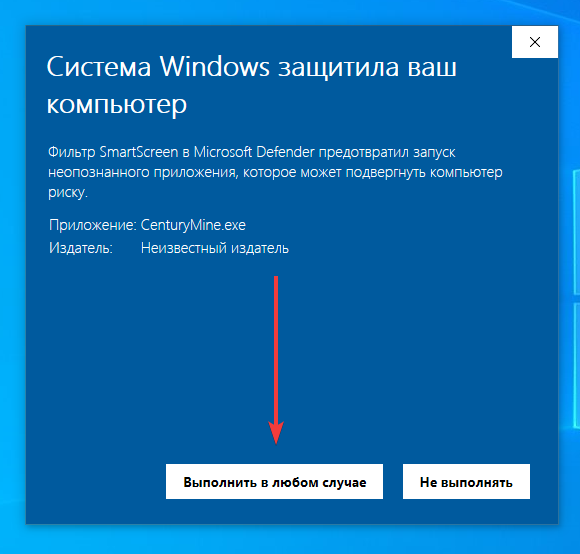
У нашего лаунчера отсутствует цифровая подпись, поэтому Windows SmartScreen может предупредить о неизвестном приложении. Если вы сомневаетесь — можете проверить последнее сканирование на VirusTotal.

  1. В окне SmartScreen нажмите «Подробнее»
  2. Затем нажмите «Выполнить в любом случае»
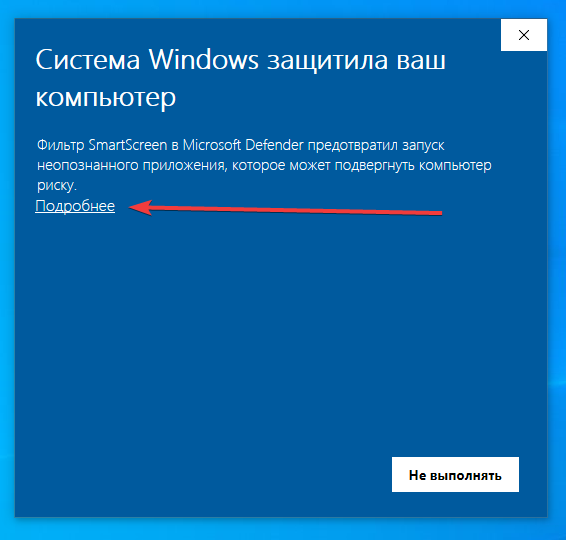
SmartScreen — нажмите «Подробнее»
SmartScreen — нажмите «Выполнить в любом случае»

Не нашли решение?

Поддержка работает 24/7 — ответим в Discord или через тикет-систему.