База знаний
Помощь
Полезная информация о SideMC: подключение, скины, моды, промокоды и документы.
Проблемы с лаунчером
Убедитесь, что на вашем ПК установлен .NET Runtime 8.0 или новее. Скачать можно с официального сайта Microsoft. Также попробуйте запустить лаунчер от имени администратора — ПКМ → «Запуск от имени администратора».
Убедитесь, что вводите правильные данные аккаунта SideMC. Если забыли пароль — воспользуйтесь восстановлением на странице входа. При повторной ошибке очистите кэш лаунчера: удалите папку cache внутри директории установки.
Проверьте подключение к интернету. Если обновление зависло более 5 минут — закройте лаунчер, временно отключите антивирус и попробуйте снова. Некоторые антивирусы блокируют файлы лаунчера.
Увеличьте выделение RAM в настройках лаунчера (рекомендуется минимум 2 ГБ). Также проверьте, что используете совместимую версию Java — лаунчер использует встроенную Java, но иногда конфликтует с системной.
Убедитесь, что файл AppImage имеет права на выполнение: chmod +x SideMC.AppImage. Если используете Wayland — попробуйте запустить через XWayland: DISPLAY=:0 ./SideMC.AppImage. Для Arch Linux требуется пакет fuse2.
Это стандартная защита macOS Gatekeeper. Перейдите в «Системные настройки» → «Конфиденциальность и безопасность» → прокрутите вниз и нажмите «Всё равно открыть» рядом с упоминанием SideMC.
Попробуйте отключить VPN или сменить его сервер. Убедитесь, что в фоне не работают торрент-клиенты или крупные загрузки. Если пинг стабильно высокий — напишите в поддержку с указанием вашего провайдера.
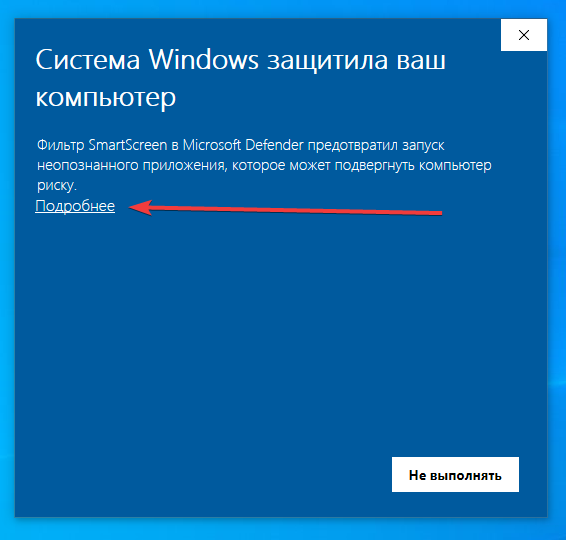
У нашего лаунчера отсутствует цифровая подпись, поэтому Windows SmartScreen может предупредить о неизвестном приложении. Это нормально — лаунчер безопасен. Если вы сомневаетесь — можете проверить последнее сканирование на VirusTotal.
- В окне SmartScreen нажмите «Подробнее»
- Затем нажмите «Выполнить в любом случае»
Не помогает?
Если ни одно из решений не помогло — создайте тикет в тех. поддержке и приложите скриншот ошибки.